Un tableau Excel gratuit pour suivre recettes, dépenses et trésorerie en 4 feuilles

Un tableau de comptabilité simple doit permettre de savoir rapidement ce qui est encaissé, ce qui reste à payer et le solde réellement disponible. Pour une TPE, un indépendant ou une association, un fichier gratuit bien organisé évite de partir d’une feuille blanche et reste facile à personnaliser. Les modèles comptables proposés par Microsoft offrent un point de départ pratique. La fiabilité du suivi dépend ensuite de la structure des onglets et de la régularité des contrôles.
Les 4 feuilles qui rendent le fichier exploitable dès le premier jour
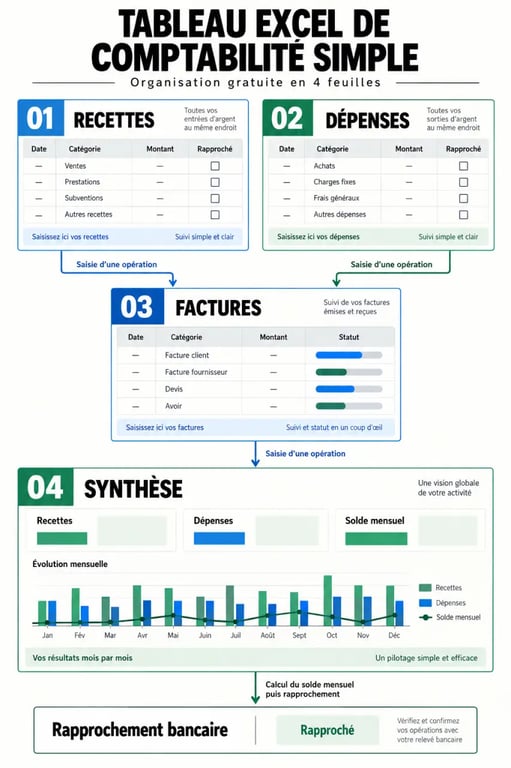
Un tableau unique devient vite confus : les factures impayées se mélangent aux dépenses réglées et le solde de trésorerie perd son sens. Une structure en quatre feuilles sépare les informations sans compliquer le travail quotidien. Nommez les onglets Recettes, Dépenses, Factures et Synthèse.
Recettes et dépenses : le journal de trésorerie quotidien
Dans l’onglet Recettes, saisissez chaque encaissement : vente, cotisation, remboursement, subvention ou apport. L’onglet Dépenses accueille les achats, abonnements, notes de frais, charges fixes et investissements. Cette séparation rend les filtres et les totaux plus lisibles. Si votre activité est très réduite, un seul journal peut aussi convenir, à condition d’ajouter une colonne indiquant clairement « recette » ou « dépense ».
Factures et synthèse : voir au-delà des mouvements bancaires
Une facture émise n’est pas forcément encaissée, et une facture fournisseur reçue n’est pas toujours payée. L’onglet Factures sert à suivre les créances clients et les dettes fournisseurs, avec leur échéance et leur statut. La feuille Synthèse rassemble les totaux mensuels, le solde initial, les entrées, les sorties et le solde final. Elle donne une vision de pilotage sans modifier les données brutes.
- Recettes : encaissements réellement reçus ;
- Dépenses : décaissements réellement effectués ;
- Factures : montants à encaisser ou à régler ;
- Synthèse : trésorerie par mois et aperçu global.
Les colonnes à prévoir pour éviter les saisies inutilisables
La simplicité ne consiste pas à supprimer les informations importantes, mais à retenir celles qui permettent de retrouver et de vérifier une opération. Dans les feuilles Recettes et Dépenses, utilisez les mêmes repères pour consolider les données facilement. Les colonnes date, catégorie et mode de paiement sont particulièrement utiles lors des recherches et du rapprochement bancaire.
Guide officiel de comptabilité et tenue de livres dans Business Central · Découvrez les règles, procédures et bonnes pratiques pour gérer efficacement la comptabilité et la tenue de livres dans Microsoft Dynamics 365 Business Central.
| Colonne | Utilité pratique |
|---|---|
| Date | Classe l’opération dans le bon mois et facilite le rapprochement avec le relevé bancaire. |
| Libellé | Décrit précisément l’achat, le client, le fournisseur ou l’objet de l’encaissement. |
| Catégorie | Regroupe les opérations : ventes, fournitures, déplacements, cotisations ou frais bancaires. |
| Montant | Conserve un montant positif dans des feuilles séparées, ce qui simplifie les calculs. |
| Mode de paiement | Distingue carte bancaire, virement, prélèvement, chèque et espèces. |
| Justificatif | Indique une référence de facture, de reçu ou le chemin de l’archive numérique. |
Dans la feuille Factures, ajoutez le numéro de facture, le tiers concerné, la date d’émission, l’échéance, le montant, le sens de l’opération et un statut : « à relancer », « à payer », « réglée » ou « encaissée ». Une date de règlement complète le suivi. Cette distinction évite de confondre chiffre d’affaires facturé et argent disponible.
Les formules qui automatisent les totaux sans rendre le tableau fragile
Le modèle doit rester compréhensible par une personne qui ne maîtrise pas Excel. Commencez donc par des formules courtes et visibles. Pour totaliser une colonne de montants, utilisez =SOMME(E2:E200), en adaptant la lettre de colonne. Réservez plusieurs lignes vides ou transformez votre zone en tableau Excel pour intégrer les nouvelles opérations sans refaire la mise en page.
Calculer le solde cumulé et la trésorerie mensuelle
Dans un journal unique, une colonne « Solde cumulé » peut démarrer avec le solde initial, puis ajouter les recettes et retrancher les dépenses de chaque ligne. Avec des onglets séparés, la Synthèse est généralement plus sûre : solde initial + total des recettes du mois − total des dépenses du mois. Le solde final d’un mois devient ensuite le solde initial du mois suivant.
Chaque opération doit être comparée à un point de référence, le relevé bancaire ou le livre de caisse. Une dépense oubliée, une recette saisie deux fois ou un paiement enregistré à la date de facture plutôt qu’à la date d’encaissement fausse le solde. Ajoutez une colonne « rapproché » et cochez-la uniquement après la comparaison avec la banque. Cette vérification transforme le fichier en outil de contrôle, et pas seulement en liste de montants.
Protéger les calculs et contrôler les écarts
Verrouillez les cellules contenant des formules après avoir testé le fichier, et utilisez des listes déroulantes pour les catégories et les modes de paiement. Chaque fin de mois, comparez le solde de la Synthèse au solde bancaire, vérifiez les lignes non rapprochées et relancez les factures échues. Conservez les justificatifs hors du tableur, dans un dossier organisé par année et par mois : le tableau doit pointer vers la preuve, non s’y substituer.
Adapter le tableau à une micro-activité, une TPE ou une association
Le même squelette convient à plusieurs profils, mais les catégories doivent correspondre à l’activité. Un indépendant peut distinguer honoraires, logiciels, déplacements et charges professionnelles. Une TPE ajoutera les fournisseurs, les achats de marchandises, la TVA et les échéances de règlement. Une association suivra plus finement les cotisations, dons, subventions, événements et dépenses par projet.
Pour un suivi de TVA, prévoyez des colonnes distinctes pour le montant hors taxes, le taux, la TVA et le montant toutes taxes comprises lorsque cela correspond à votre situation. Ne laissez pas la TVA dans une catégorie vague : elle doit pouvoir être isolée et vérifiée. Si les règles applicables à votre activité exigent une tenue comptable particulière, demandez conseil à un professionnel avant de considérer ce tableau comme votre registre définitif.
Quand le tableur suffit, et quand préférer une solution comptable
Excel convient à un suivi de trésorerie simple, à un faible volume d’opérations et à une personne capable de saisir et de vérifier ses données avec méthode. Il est personnalisable et gratuit si vous disposez déjà du logiciel. LibreOffice Calc offre une alternative sans coût de licence ; Google Sheets facilite le travail partagé ; Numbers peut convenir dans l’environnement Apple.
| Solution | Atout principal | Limite à anticiper |
|---|---|---|
| Excel ou LibreOffice | Personnalisation et formules accessibles | Contrôles, sauvegardes et mises à jour manuels |
| Google Sheets | Collaboration et accès en ligne | Dépendance à une organisation rigoureuse des accès |
| Logiciel comptable | Automatisation, facturation et suivi structuré | Paramétrage et coût éventuel |
Un logiciel spécialisé devient préférable lorsque les opérations se multiplient, que plusieurs personnes interviennent, que la facturation et les relances prennent du temps ou qu’une comptabilité en partie double est nécessaire. Un tableau Excel de comptabilité simple gratuit reste alors un bon tableau de bord de trésorerie, mais il ne remplace pas automatiquement les obligations comptables, fiscales ou juridiques propres à chaque structure.